
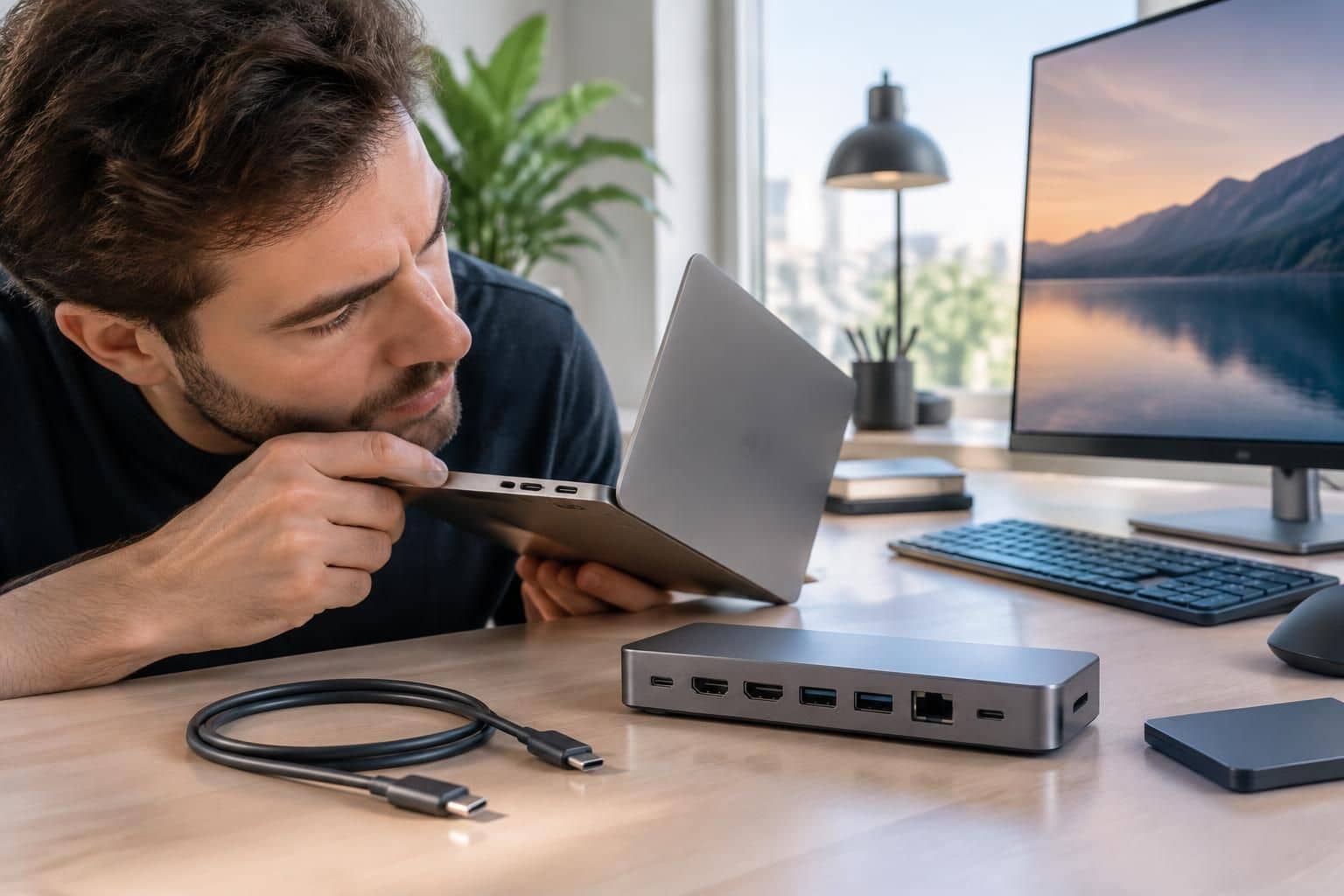
Deux ordinateurs équipés du même connecteur peuvent réagir très différemment à une station d’accueil USB-C : l’un affichera deux écrans tout en se rechargeant, l’autre ne reconnaîtra que le clavier et la souris. La forme de la prise ne révèle ni les capacités vidéo, ni le débit disponible, ni l’alimentation acceptée. Avant l’achat, il faut donc croiser les caractéristiques du portable, celles du boîtier et les exigences des périphériques à brancher.
Pour éviter les mauvaises surprises, prenons le cas de Camille, qui partage son temps entre domicile et bureau. Elle souhaite retrouver deux moniteurs, un SSD externe et une connexion Ethernet avec un seul câble. Son objectif paraît simple, mais dépend de plusieurs maillons : protocole du connecteur, limites graphiques, recharge, câblage et prise en charge logicielle. La bonne méthode consiste à vérifier chaque fonction séparément, plutôt qu’à se fier à une mention « universelle » ou au nombre de prises annoncé sur une fiche commerciale.
1. Compatibilité ordinateur portable : identifier les capacités réelles du port USB-C
La première vérification se fait sur la documentation de l’ordinateur, pas sur celle de l’accessoire. Relevez sa référence complète, y compris la génération et, lorsque cela compte, le processeur : deux machines commercialisées sous un nom proche peuvent proposer une connectique différente.
Sur la page d’assistance du fabricant, recherchez les rubriques consacrées aux interfaces et à l’alimentation. Un port USB-C décrit un connecteur physique, pas un ensemble garanti de fonctions. Il peut servir uniquement aux données, accepter la recharge, transmettre une image ou combiner ces possibilités.
USB-C, DisplayPort Alt Mode et Thunderbolt : quelles différences vérifier ?
Pour une station utilisant la sortie graphique native, la documentation doit mentionner une capacité vidéo, généralement DisplayPort Alt Mode, ou un protocole qui transporte DisplayPort, comme Thunderbolt. Sans cette fonction, une prise HDMI sur le boîtier ne créera pas spontanément de signal d’affichage.
Les symboles imprimés près du connecteur fournissent des indices, mais ne remplacent pas le manuel. Un pictogramme de batterie peut signaler une entrée d’alimentation, tandis qu’un éclair peut identifier Thunderbolt ; leur absence ne suffit cependant pas à déterminer les capacités exactes de la machine.
| Indication dans la fiche technique | Ce qu’elle permet d’établir | Vérification complémentaire |
|---|---|---|
| USB à 5 ou 10 Gbit/s | Le débit théorique de données | La vidéo et la recharge restent à confirmer séparément |
| DisplayPort Alt Mode | La présence d’une sortie vidéo native | Version, définition, fréquence et nombre d’écrans |
| Thunderbolt 4 | Une liaison certifiée à 40 Gbit/s avec des exigences vidéo définies | Limites graphiques de l’ordinateur et compatibilité du dock |
| USB4 | Une liaison polyvalente transportant notamment DisplayPort | Débit annoncé et fonctions effectivement prises en charge |
| Recharge USB Power Delivery | Une possibilité d’alimentation négociée | Puissance acceptée et connecteur utilisable pour charger |
Station d’accueil universelle : vérifier le fonctionnement avec votre modèle
Camille découvre que les deux prises de son portable n’ont pas le même rôle : l’une transmet l’image et accepte la recharge, l’autre sert uniquement aux données. Brancher son futur équipement au mauvais endroit donnerait l’impression d’une panne, alors que le problème viendrait du choix du connecteur.
La compatibilité doit aussi se lire dans l’autre sens. Certains boîtiers Thunderbolt proposent un fonctionnement de repli sur une liaison USB classique, mais ce comportement n’est pas garanti pour tous les modèles. Les fonctions conservées peuvent être différentes : affichage réduit, débit inférieur ou absence de certaines prises actives.
Consultez donc la matrice du fabricant, lorsqu’elle existe, puis les notes concernant votre référence précise. Une machine absente d’une liste n’est pas nécessairement incompatible électriquement, mais elle peut ne pas bénéficier d’une validation officielle ni du même accompagnement technique.
Demandez une confirmation écrite lorsque les informations se contredisent. Une question utile serait : « Ce modèle assure-t-il la vidéo, le réseau et la recharge sur cette référence exacte d’ordinateur ? » Cette formulation évite une réponse limitée à la simple possibilité de brancher le câble.
Enfin, distinguez les besoins d’aujourd’hui des évolutions envisagées. Acheter une interface haut de gamme ne donne pas au portable des fonctions qu’il ne possède pas ; cela peut seulement préparer un remplacement futur. Le premier filtre d’achat reste donc la capacité documentée de la machine hôte.
2. Sorties vidéo : vérifier les écrans réellement pris en charge par la station d’accueil USB-C
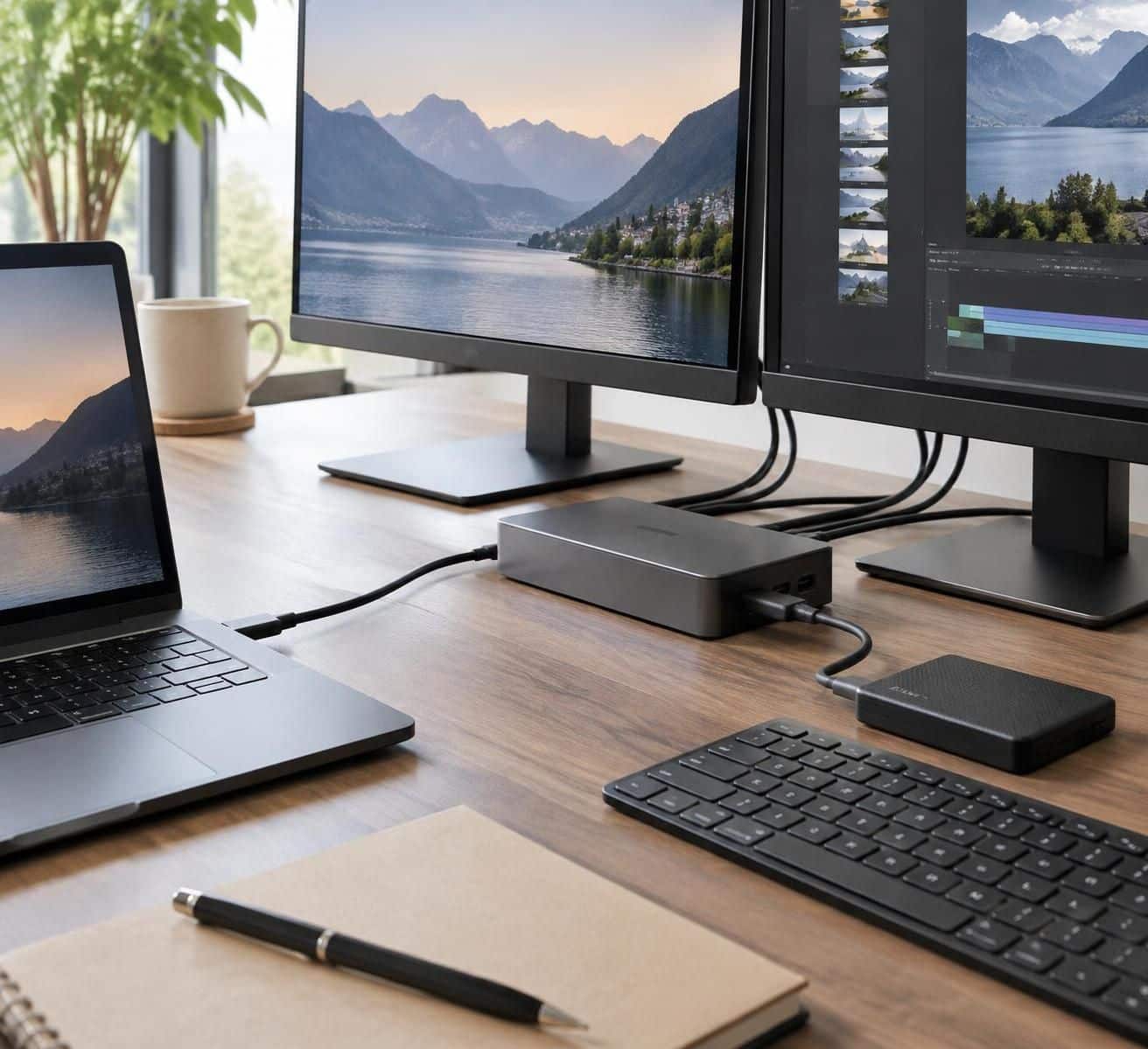
Compter les prises HDMI ou DisplayPort ne suffit pas à connaître le nombre d’affichages indépendants disponibles. Un boîtier doté de trois sorties vidéo peut imposer des restrictions selon le portable, le système d’exploitation et la combinaison de connecteurs utilisée.
Commencez par noter, pour chaque moniteur, la définition souhaitée et la fréquence attendue. Deux écrans Full HD à 60 Hz, un modèle 4K à 60 Hz et une dalle de jeu à 144 Hz correspondent à des besoins très différents, même lorsque leurs branchements semblent identiques.
Double écran 4K : lire les conditions derrière les promesses commerciales
Une annonce « 4K 60 Hz » peut concerner une seule sortie utilisée isolément. Dès qu’un second moniteur est raccordé, la fréquence peut diminuer ou la définition maximale changer ; cherchez donc un tableau décrivant les combinaisons simultanées, pas seulement les performances de chaque prise.
La bande passante vidéo dépend notamment de la version DisplayPort, du nombre de lignes disponibles et de la prise en charge éventuelle de la compression DSC. Deux écrans 4K à 60 Hz ne sont pas réservés systématiquement à Thunderbolt : certaines solutions USB-C les gèrent, mais sous des conditions matérielles précises.
À l’inverse, une liaison rapide ne supprime pas les limites du processeur graphique. La certification Thunderbolt 4 prévoit des exigences d’affichage élevées, mais le nombre d’écrans utilisables reste à vérifier pour la configuration complète, particulièrement sur les Mac.
Camille possède deux moniteurs 4K, mais travaille surtout sur des documents et des tableaux. Elle pourrait accepter une fréquence réduite temporairement ; pour déplacer des fenêtres toute la journée avec une bonne fluidité, elle préfère néanmoins obtenir une confirmation explicite du fonctionnement simultané à 60 Hz.
Windows, macOS et DisplayLink : distinguer bureau étendu et duplication
Sous Windows, de nombreuses configurations exploitent le transport multiflux DisplayPort, appelé MST, pour répartir plusieurs images sur une même liaison. Le support dépend toutefois du matériel graphique et du boîtier : la présence de deux connecteurs ne constitue toujours pas une preuve suffisante.
Sous macOS, les stations reposant sur un répartiteur MST ne permettent généralement pas d’obtenir deux bureaux étendus indépendants par ce mécanisme. Les deux moniteurs peuvent afficher la même image ; une solution Thunderbolt adaptée ou une technologie graphique USB peut alors être nécessaire.
Les limites des Mac varient selon la puce exacte et les conditions d’utilisation. Par exemple, le MacBook Air M3 accepte un second écran externe avec le capot fermé, sous les conditions prévues par Apple ; il serait donc trompeur d’appliquer une règle unique à tous les appareils Apple Silicon.
DisplayLink suit une autre logique : un logiciel transforme les images en données transportées par USB. Cette approche peut ajouter des affichages au-delà de certaines limites natives, mais elle exige un pilote compatible et, selon la plateforme, des autorisations particulières.
Elle convient souvent aux outils bureautiques, sans être équivalente à une liaison graphique directe pour tous les usages. Latence, charge système et restrictions sur certains contenus protégés doivent être examinées avant de l’adopter pour le jeu, la vidéo ou une application graphique exigeante.
Vérifiez enfin les câbles entre le boîtier et les moniteurs : leurs capacités doivent correspondre au mode recherché. La bonne preuve de compatibilité est un scénario complet — ordinateur, logiciel, deux écrans et fréquence — et non une résolution imprimée sur l’emballage.
3. Power Delivery : calculer la puissance de charge réellement fournie au portable
Une mention « 100 W » peut désigner la puissance reçue par un adaptateur, et non celle effectivement transmise à l’ordinateur. Certains accessoires réservent une partie de cette énergie à leur propre fonctionnement et aux périphériques, ce qui réduit la puissance disponible sur le câble hôte.
Il faut donc distinguer trois valeurs : la capacité du bloc secteur, le budget d’alimentation du boîtier et la sortie destinée au portable. La donnée décisive est la puissance de charge délivrée à l’ordinateur, avec l’alimentation et le câble effectivement fournis.
Recharge USB-C : partir des exigences du constructeur
Consultez les spécifications de charge de votre machine ainsi que la puissance de son adaptateur d’origine. Ce dernier donne un repère utile, mais ne prouve pas que la même valeur soit acceptée par USB-C : certains modèles utilisent un connecteur propriétaire pour leurs besoins les plus élevés.
Un ultraportable peut fonctionner confortablement avec 65 W, tandis qu’une station de travail mobile réclamera davantage sous forte sollicitation. Les besoins ne se déduisent pas seulement de la diagonale de l’écran : processeur, carte graphique et profils de performance modifient sensiblement la consommation.
Dans le cas de Camille, le chargeur fourni affiche 65 W. Elle choisit une station annonçant clairement cette puissance, ou davantage, sur sa sortie hôte ; elle évite ainsi un accessoire vendu avec une entrée de 65 W, mais ne laissant qu’une cinquantaine de watts à la machine.
Que se passe-t-il si l’apport reste trop faible ? Le portable peut charger lentement, afficher un avertissement, réduire certaines performances ou continuer à puiser dans sa batterie pendant une visioconférence et un export simultanés. Un test au repos ne suffit donc pas à valider l’alimentation quotidienne.
Puissance élevée, câbles et portables gaming : éviter les raccourcis
Une source plus puissante ne force pas l’ordinateur à absorber toute l’énergie disponible. Avec du matériel conforme, Power Delivery négocie un profil accepté par les deux appareils ; une alimentation de capacité supérieure constitue donc une réserve, pas une surcharge imposée.
Les solutions modernes ne s’arrêtent plus toutes à 100 W. La spécification USB PD permet d’atteindre jusqu’à 240 W avec les modes appropriés, mais cette possibilité théorique suppose une compatibilité de bout en bout : chargeur, station, câble et machine doivent prendre en charge les profils nécessaires.
Le câble mérite ainsi une vérification distincte. Pour dépasser 60 W, sa capacité de courant et son identification électronique comptent ; au-delà de 100 W, il faut notamment un modèle prévu pour les modes EPR concernés, et pas simplement un cordon présenté comme « rapide ».
Sur un ordinateur gaming, même une recharge USB-C correctement reconnue peut rester inférieure aux besoins en jeu. Le bloc propriétaire demeure alors nécessaire pour conserver les performances maximales, tandis que le boîtier prend en charge l’image, le réseau et les accessoires.
Vérifiez également si le chargeur est inclus : certains produits compacts sont vendus sans alimentation. Le prix affiché devient moins intéressant s’il faut ajouter un bloc puissant et un câble adapté ; ce coût doit entrer dans la comparaison dès le départ.
Enfin, ne confondez pas recharge du portable et recharge des périphériques. Une prise USB-C en façade peut n’offrir qu’une puissance modeste pour un téléphone, même si l’alimentation hôte est généreuse. Un budget énergétique détaillé vaut davantage qu’un chiffre maximal isolé.
4. Connectique et transfert de données : dimensionner la station selon les usages simultanés
Une station d’accueil rassemble les branchements, mais ne multiplie pas sans limite la capacité de la liaison vers l’ordinateur. Un SSD externe, une carte réseau et plusieurs accessoires peuvent partager les mêmes ressources ; le nombre de connecteurs ne décrit donc pas la performance disponible pour chacun.
La distinction entre hub et dock reste utile pour comprendre le positionnement d’un produit, sans constituer une norme technique stricte. Certains petits adaptateurs assurent vidéo et recharge, tandis que des boîtiers plus imposants misent surtout sur une alimentation dédiée et une meilleure organisation du bureau.
Ports USB, Ethernet et lecteur SD : établir un inventaire fonctionnel
Camille commence par noter ce qu’elle branche réellement pendant une journée de travail. Cette démarche révèle qu’un lecteur de cartes rapide lui serait plus utile qu’une troisième sortie d’affichage, alors qu’une prise réseau à très haut débit n’apporterait rien sur sa connexion actuelle.
Pour chaque périphérique, distinguez le besoin de connexion, le débit utile et l’alimentation nécessaire. Une souris fonctionne très bien sur une interface lente ; un SSD destiné au montage vidéo mérite davantage d’attention, surtout s’il accompagne plusieurs opérations simultanées.
- Clavier et souris : prévoir assez de prises accessibles, sans réserver inutilement les interfaces les plus rapides.
- Stockage externe : vérifier le débit de chaque connecteur et celui de la liaison hôte.
- Réseau filaire : choisir Gigabit ou 2,5 Gigabit selon le réseau local et les transferts prévus.
- Cartes mémoire : rechercher la norme du lecteur, notamment UHS-I ou UHS-II, plutôt que sa seule présence.
- Casque et microphone : confirmer le type de prise audio et les fonctions d’entrée prises en charge.
- Accessoires futurs : garder une marge raisonnable, sans payer pour des fonctions sans usage identifié.
Le transfert de données dépend du maillon le plus lent. Un disque capable de dépasser 1 Go/s ne conservera pas ce débit derrière une liaison à 5 Gbit/s ; les valeurs commerciales exprimées en bits ne doivent d’ailleurs pas être confondues avec les débits de fichiers exprimés en octets.
Les performances réelles sont inférieures au plafond théorique en raison des protocoles, du stockage et des usages concurrents. Un réseau à 2,5 Gbit/s ne délivrera pas non plus ce débit si le commutateur, le serveur ou le câble réseau impose une limite plus basse.
Bande passante partagée et ergonomie : tester une journée réelle
Sur certaines conceptions USB-C utilisant DisplayPort Alt Mode, le partage des lignes entre vidéo et USB influence le débit disponible. Une configuration privilégiant l’affichage peut donc laisser moins de ressources aux données ; les boîtiers Thunderbolt et USB4 ont leur propre organisation des flux, mais conservent eux aussi une capacité totale limitée.
L’essai pertinent consiste à copier un dossier volumineux pendant une visioconférence, avec les moniteurs branchés et le réseau actif. Il permet de repérer des ralentissements ou déconnexions qu’un test isolé du disque ne montrerait pas.
L’ergonomie entre également dans la compatibilité pratique : un câble trop court peut tirer sur le connecteur, tandis qu’un lecteur SD placé à l’arrière complique un geste répété plusieurs fois par jour. Mesurez l’emplacement prévu et regardez où seront raccordés les éléments permanents.
Un boîtier tiède n’est pas automatiquement défectueux ; la stabilité en charge et le respect des consignes de ventilation comptent davantage que le matériau seul. Le bon équipement est celui qui supporte votre activité simultanée, pas celui qui accumule le plus de prises.
5. Système d’exploitation, garantie et essais : sécuriser l’achat d’une station d’accueil compatible
La dernière vérification concerne les fonctions qui apparaissent seulement à l’usage : sortie de veille, reconnexion des moniteurs, stabilité Ethernet ou reconnaissance des accessoires. Une combinaison peut fonctionner au premier branchement puis devenir gênante après plusieurs cycles de déconnexion.
Le système d’exploitation doit figurer explicitement parmi les plateformes prises en charge. Ne vous contentez pas d’un logo Windows ou Mac : recherchez les versions compatibles, les pilotes nécessaires et les éventuelles restrictions concernant Linux ou ChromeOS.
Pilotes, firmware et fonctions constructeur : examiner le suivi technique
Une station utilisant l’affichage natif n’exige pas nécessairement un logiciel graphique dédié. Elle peut néanmoins bénéficier de mises à jour de firmware, tandis que ses contrôleurs réseau ou audio peuvent nécessiter des composants spécifiques ; DisplayLink implique, pour sa part, une vérification du logiciel correspondant.
En entreprise, ce point devient déterminant. Si Camille ne dispose pas des droits d’installation, une solution qui fonctionne chez elle peut rester inutilisable sur son poste professionnel ; elle fait donc valider le modèle par le service informatique avant de commander.
Les accessoires de marque constructeur peuvent aussi proposer des fonctions particulières : bouton de démarrage déporté, réveil réseau ou transmission d’adresse MAC. La compatibilité des fonctions courantes ne garantit pas celle des outils d’administration, parfois réservés à certaines gammes.
Examinez la page de support avant l’achat : présence de manuels précis, historique de mises à jour, procédure de dépannage et moyens de contact. Les avis d’utilisateurs ayant la même machine peuvent compléter ces informations, mais ne remplacent pas une validation technique.
Retour produit et protocole d’essai : vérifier avant de conserver le dock
Comparez le coût complet, comprenant alimentation, câbles vidéo et éventuel cordon hôte de remplacement. Les tarifs varient fortement selon les interfaces et les accessoires inclus ; une différence de prix n’a de sens qu’à fonctionnalités et conditions équivalentes.
Vérifiez ensuite les modalités de retour et distinguez garantie commerciale et droits légaux. En France, pour un bien neuf acheté par un consommateur auprès d’un professionnel, la garantie légale de conformité s’applique pendant deux ans ; une couverture commerciale annoncée par la marque ne s’y substitue pas.
Dès réception, testez tous les éléments ensemble, puis plusieurs sorties de veille, un redémarrage et une reconnexion après déplacement. Contrôlez aussi la batterie pendant une charge de travail représentative, plutôt que de vous fier uniquement à l’icône indiquant une alimentation branchée.
Conservez la référence du câble utilisé et les versions logicielles si vous devez contacter l’assistance. Une validation reproductible de votre installation est plus utile qu’une promesse générale de fonctionnement universel.
Questions fréquentes sur la compatibilité des stations d’accueil USB-C
Une station d’accueil USB-C fonctionne-t-elle sur tous les ordinateurs équipés de cette prise ?
Non. Le connecteur ne garantit ni la vidéo, ni la recharge, ni un débit particulier. Il faut vérifier séparément les fonctions du portable, les exigences du boîtier et les restrictions éventuelles selon le système utilisé.
Peut-on utiliser un dock Thunderbolt sur une prise USB-C classique ?
Seulement si le modèle prévoit explicitement ce fonctionnement. Les possibilités conservées dépendent alors de la liaison disponible : certaines sorties peuvent être limitées ou inactives. Consultez le tableau de compatibilité du fabricant avant l’achat.
Pourquoi mes deux écrans affichent-ils la même image sur Mac ?
Le boîtier peut utiliser un répartiteur DisplayPort MST, qui ne fournit généralement pas deux bureaux étendus indépendants sous macOS. Une solution Thunderbolt adaptée ou DisplayLink peut répondre au besoin, sous réserve des limites du Mac et des contraintes logicielles.
Un modèle annoncé à 100 W remplace-t-il forcément mon chargeur ?
Non. Le chiffre peut désigner la puissance d’entrée plutôt que celle délivrée au portable. Vérifiez la sortie hôte, les profils acceptés par l’ordinateur, le câble requis et la présence du bloc secteur dans la boîte.
Que tester en priorité pendant la période de retour ?
Branchez tous les périphériques simultanément, vérifiez la définition et la fréquence des moniteurs, puis testez réseau, stockage et recharge sous charge. Répétez plusieurs mises en veille et reconnexions pour détecter les problèmes intermittents.